Introducción
Para este instructivo se usará de ejemplo la creación de una instancia Windows 2019.
Para mayor información sobre el uso de las Imágenes Oficiales Cencosud, consultar este enlace
Paso a paso para crear una instancia en AWS
-
Navegue a la consola de AWS, y asegúrese de seleccionar su región indicada.
-
Haga una búsqueda del servicio EC2 y entre en la consola del servicio.
-
En el menú de la izquierda, baje a “Imágenes”, y seleccione “AMIs”. La consola reflejará las AMIs (Imágenes) disponibles para ser usadas por el usuario en esta cuenta.
-
Las AMIs son compartidas con la Organización Cencosud desde la cuenta Cencosud Shared Services Prod. Estas imágenes son de tipo “privadas”. Para encontrar la AMI correcta, debajo del título “Amazon Machine Images (AMIs)”, cambie la opción de “Owned by Me” a “Private Images”. Seleccione la AMI deseada marcando el “check-box” a la izquierda del nombre de la AMI.
Para buscar las imágenes oficiales, en el cuadro de búsqueda escribir “Cencosud_Oficial_” (sin las comillas) para filtrar las opciones correctas.
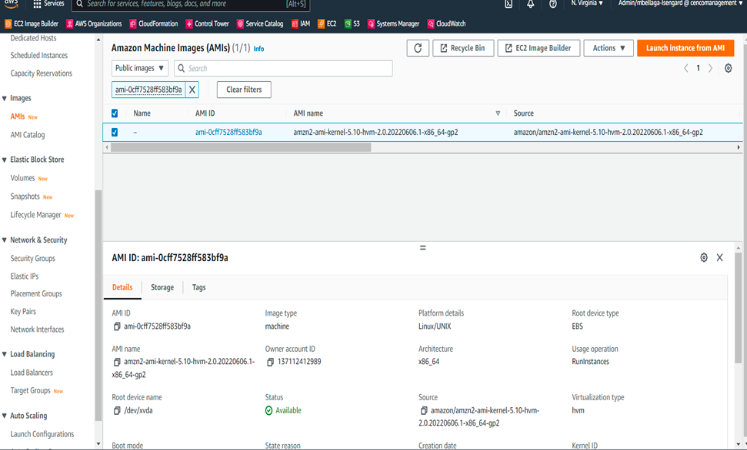
-
Una vez seleccionada la Imagen a usar como base de la Instancia, pulse el link naranja “Launch Instance from AMI”. (Este paso comenzará el menú interactivo para configurar los settings necesarios en la Instancia)
-
Dele un nombre a su instancia, y asegúrese que la AMI determinada está listada en la pestaña “AMI from Catalog”
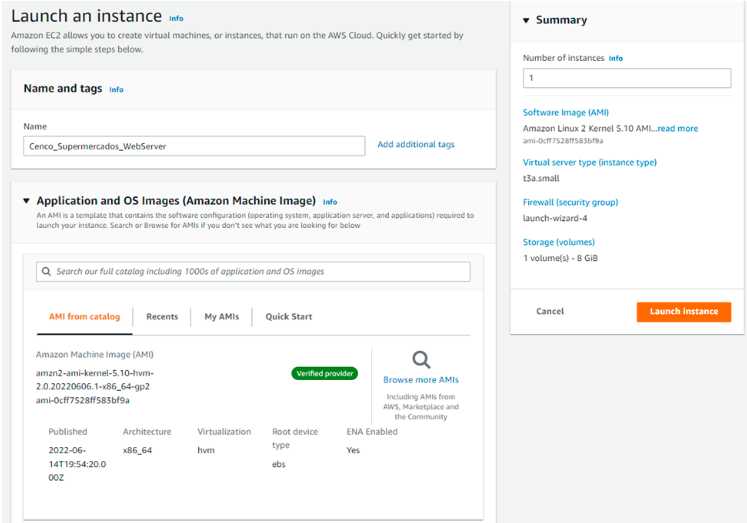
-
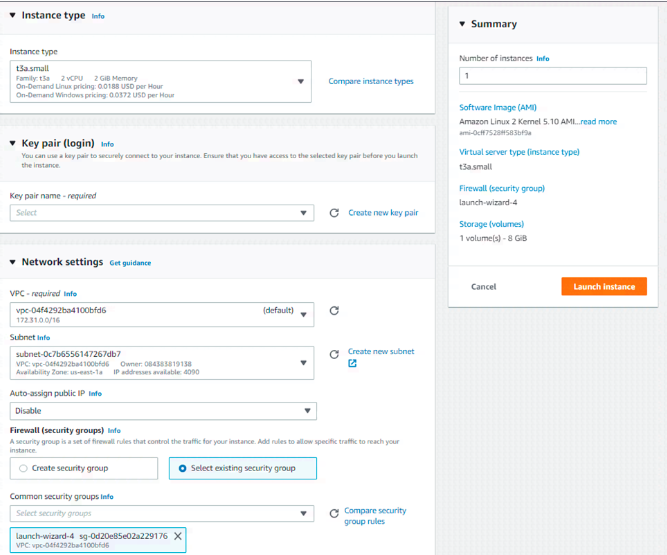
Seleccione su tipo de Instancia a ser usada (ej: t3a.medium)
-
Configure un “Key Pair” para usar con la instancia (si aplica)
-
Complete los settings de la configuración de “Network Settings” – Estos datos incluyen el VPC, Subnet y Security Groups donde la Instancia será alojada.
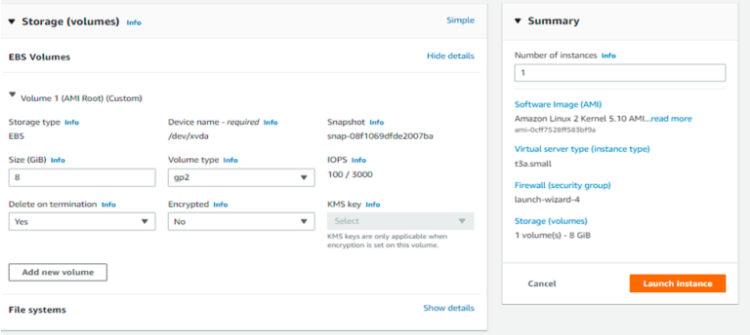
- Seleccione sus opciones de “Storage”
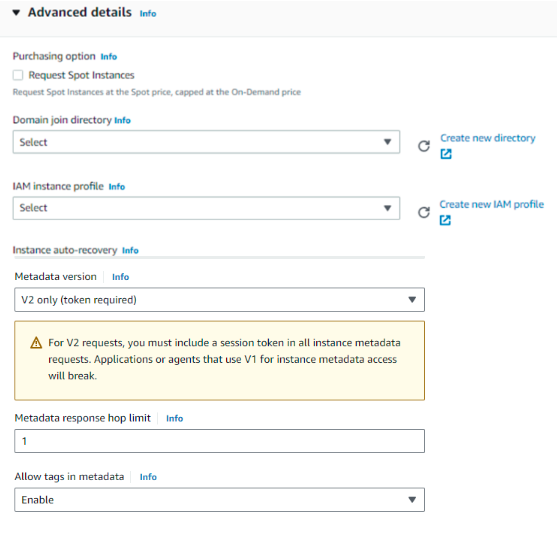
- Advanced Settings – En esta sección, deben seleccionarse y completarse las siguientes opciones:
- IAM Instance Profile: El perfil o Role con cual desplegar y usar la instancia
- Metadata Accesible: ENABLED
- Metadata Version: V2
- Metadata Response Hop Limit: 1
- Allow tags in metadata: Enabled
- Una vez seleccionadas todas las configuraciones que sean aplicables a su Instancia, pulsar el link naranja “Launch Instance”. Esto iniciará la creación de la instancia deseada.
El progreso del Launch y de la creación podrá ser monitoreada en la consola de EC2 – En el menú de la izquierda, ir a “Instances”. En la lista e instancia, puede acomodar por “Fecha de creación” y verá su instancia en proceso de creación.
-
Una vez creada la instancia, asegurarse que el “Status Check” refleje: “2/2 checks passed”
-
Conecte a su instancia con el proceso de acceso determinado por su equipo.
